
最近は、ExcelではなくGoogleのSpreadsheet(スプレッドシート)を使って資料を作る機会が多くなりました。
作成する資料が縦や横に長くなってしまった場合、行や列の固定表示をしておくと資料が見やすくなります。
Excelで言う「ウィンドウ枠の固定」のことですね。
ということで、この記事ではGoogleのスプレッドシートで行と列を固定する方法について書いていきたいと思います。
- 行や列を固定する方法
- 固定を解除する方法
- iPhoneやiPadから固定/固定解除する方法
- ドラッグアンドドロップで固定した場所を変更する
- 行と列がどちらを指すか覚えるコツ
- 行・列の固定/固定解除は英語でなんと言うか
行や列を固定する方法・固定を解除する方法【PC編】

スプレッドシートでは、スクロールしてもヘッダーにあたる特定のデータが常に同じ場所に表示されるように、行や列を固定することができます。
行や列を固定する
- Googleスプレッドシートを開きます
- 固定したい、行(または列)を選択します
- 画面上部のメニューから「表示」>>「固定」の順で進みます
- 「現在の行まで()まで」をクリックします
以上の操作で、スプレッドシートの行や列を固定することができます。
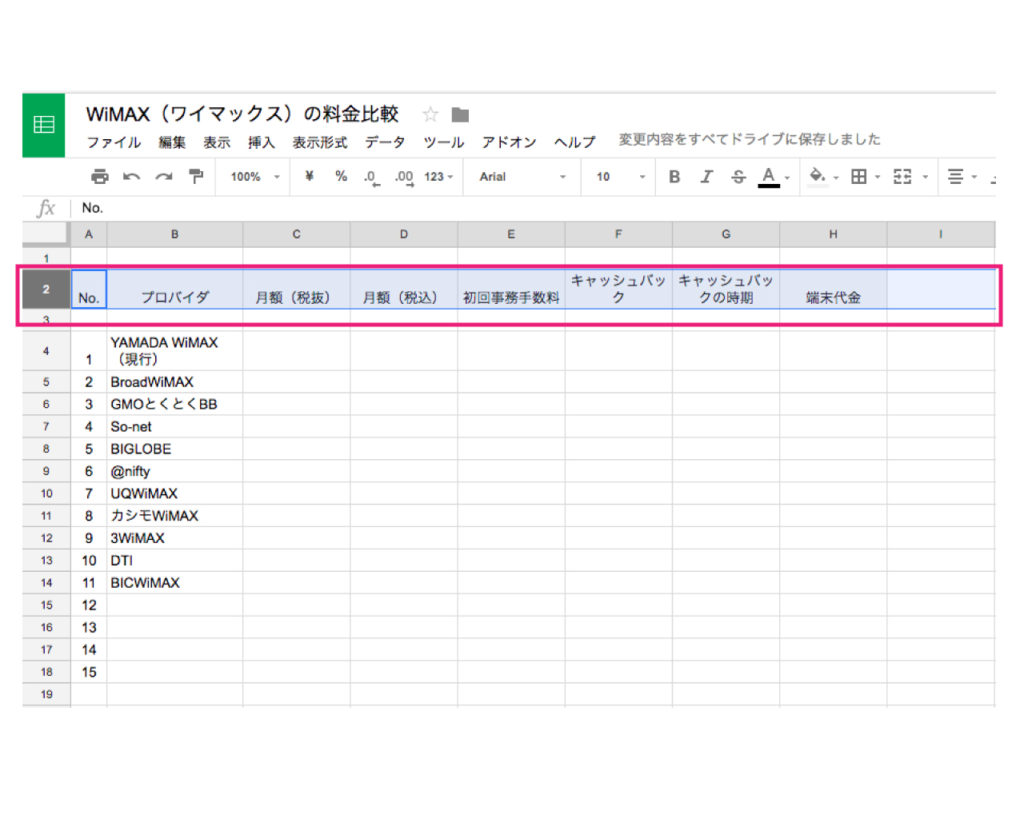
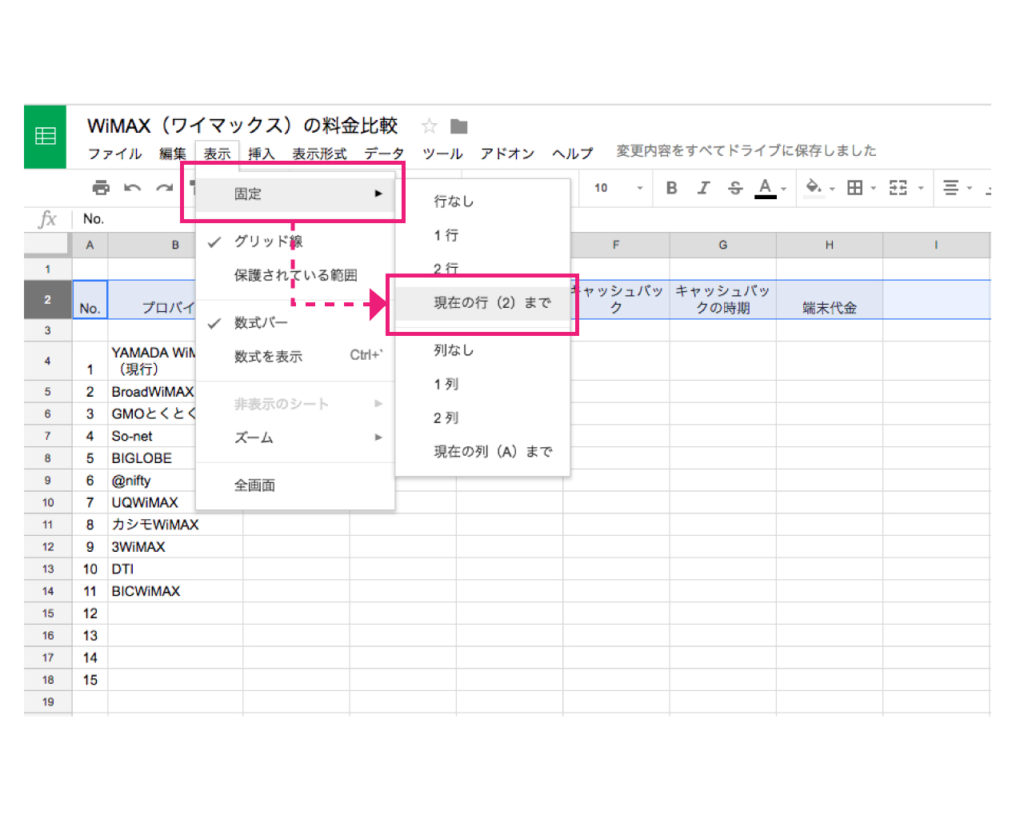
「現在の行まで()」をクリックします。※()内には数字が入ります。
1行目、または2行目を固定したい場合
スプレッドシートの1行目、または2行目を固定したい場合は、↑で紹介している「固定したい、行を選択します」は省略しても構いません。
カーソルを適当なところに置いたまま,「表示」 > 「固定」で進み
- 1行(シートの1行目が固定されます)
- 2行(シートの2行目が固定されます)
のどちらかをクリックして下さい。
多くの資料は、ヘッダーに該当するような項目を1〜2行目に書いてあると思います。
そのような場合は、特に行や列を選択する必要は無いので、覚えておくと良いでしょう。(少しだけ操作が早くなります)
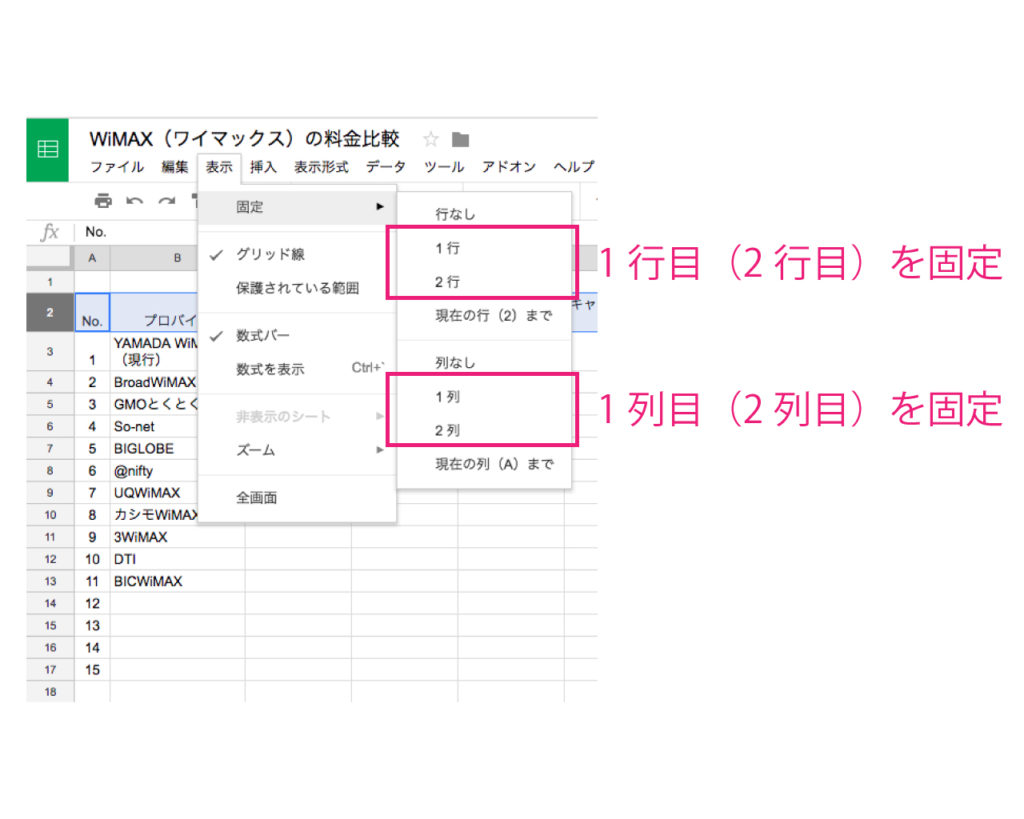
固定/固定解除の操作については、列の場合も同様です。
列でも1列目と2列目は、選択をすることなく固定することができます。
この記事では縦長い資料を想定して行の固定を例にしていますが、横長い資料をつくる時は列の固定を行うと見やすくなります。
行や列の固定を解除する
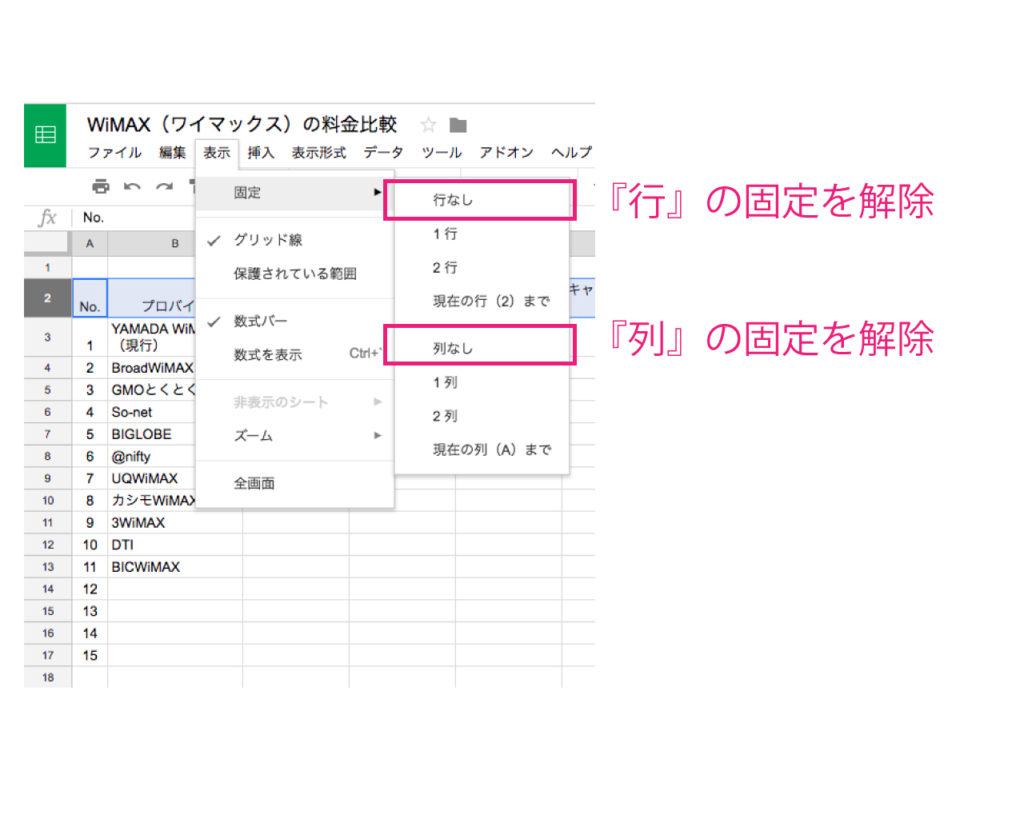
固定解除するには適当なセルを選択し、上部メニューから「表示」>>「固定」>>「行なし」(または「列なし」)をクリックします。
以上の操作で、行や列の固定が解除できます。
固定位置を移動する
固定した位置は、ドラッグアンドドロップ操作で簡単に移動することができます。
固定位置を変更したい時は、固定解除↔再固定ではなくマウス操作で調整したほうが楽です。