この記事ではGoogleドキュメントで,ページを横向きにする方法を紹介します.
Googleドキュメントは,グーグルアカウントを持っていれば誰でも使える文書ツールです.
マイクロソフトのWord(ワード)と同等の機能を備えていながら,即時クラウドで同期するため,バックアップをとる必要もなく大人数の作業にも向いています.
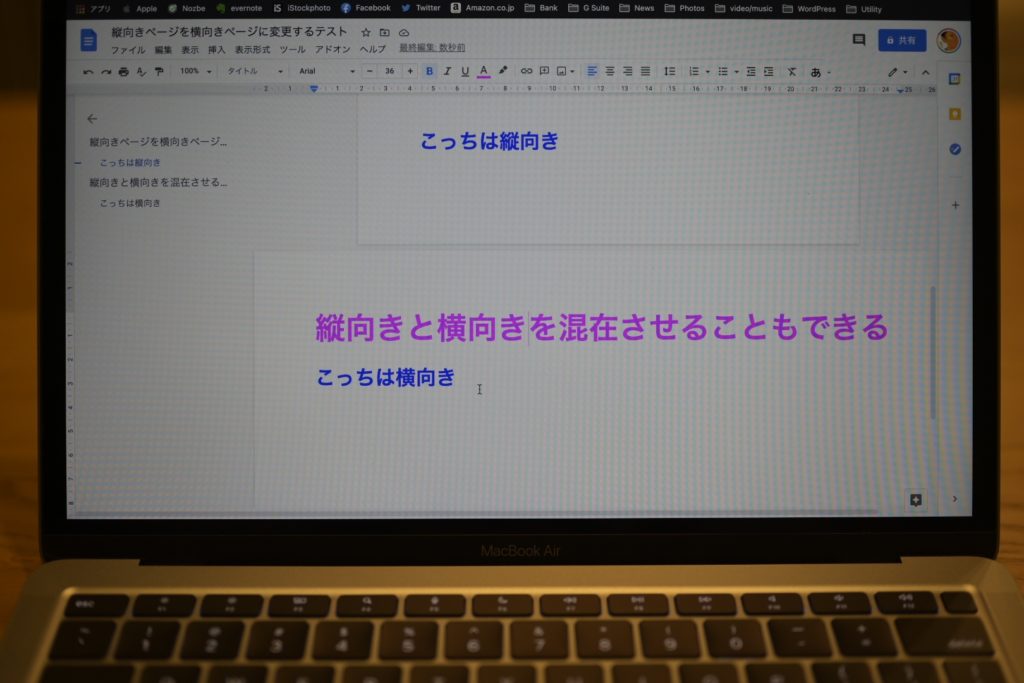
Googleドキュメントはこれまで,縦向きページにしか対応していませんでしたが,2020年12月に横向き表示に対応.ページごとに縦向き / 横向きを自由に変更できるようになりました.
本機能のアップデート情報は,英語版ブログで12月10日,日本語版ブログで12月17日に Google が公式に発表しています.G Suite チームからの新機能や改善機能に関する公式アップデート情報を受け取りたい人は,『G Suite Updates ブログ』をフォローしておきましょう.
- Google ドキュメントでページの向きを横方向へ変える方法
- Google ドキュメントでページの向きを縦方向に戻す方法
Google ドキュメント でページを横向きへ変える方法
Googleドキュメントのページは,以下の操作で簡単に「縦向き」から「横向き」に変更できるようになりました.
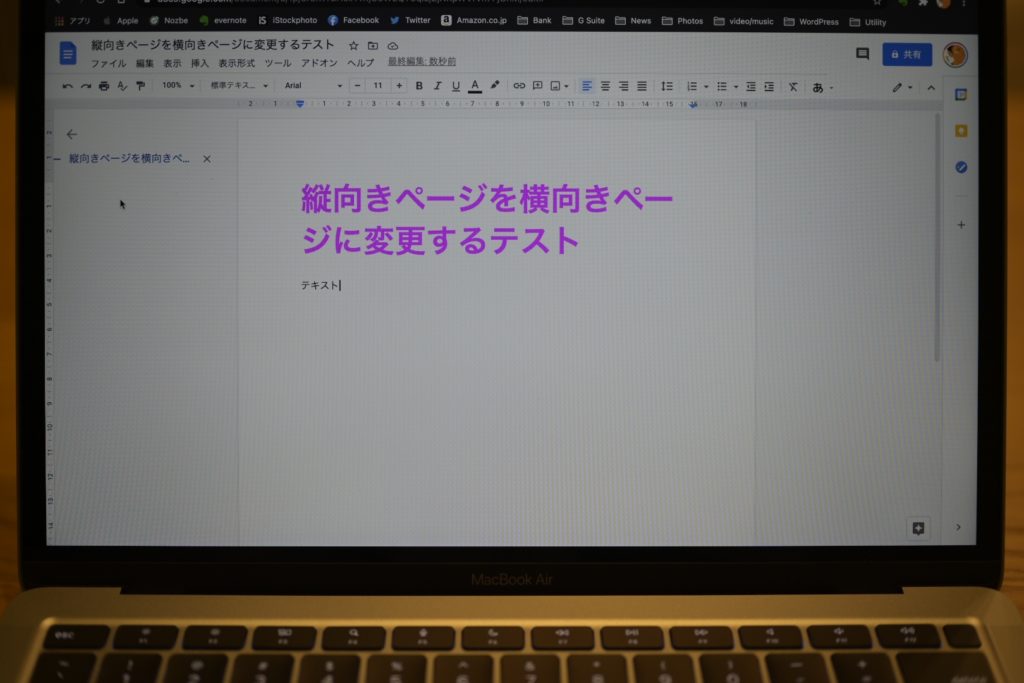
- Google ドキュメントを開く
- ページを作成する
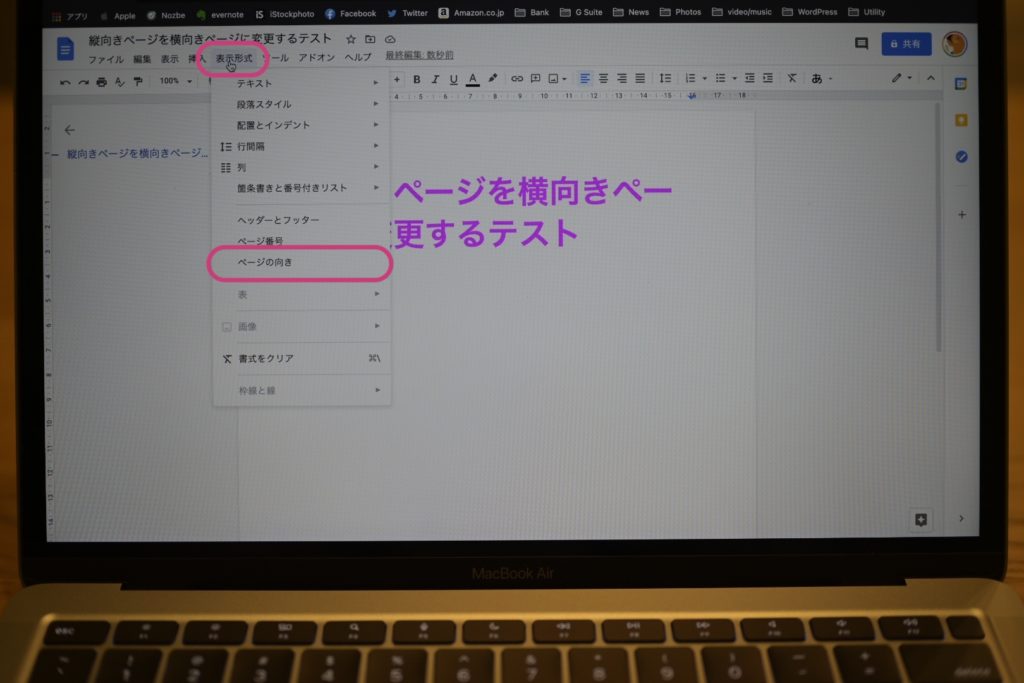
- メニューから「表示形式」>「ページの向き」の順にクリック
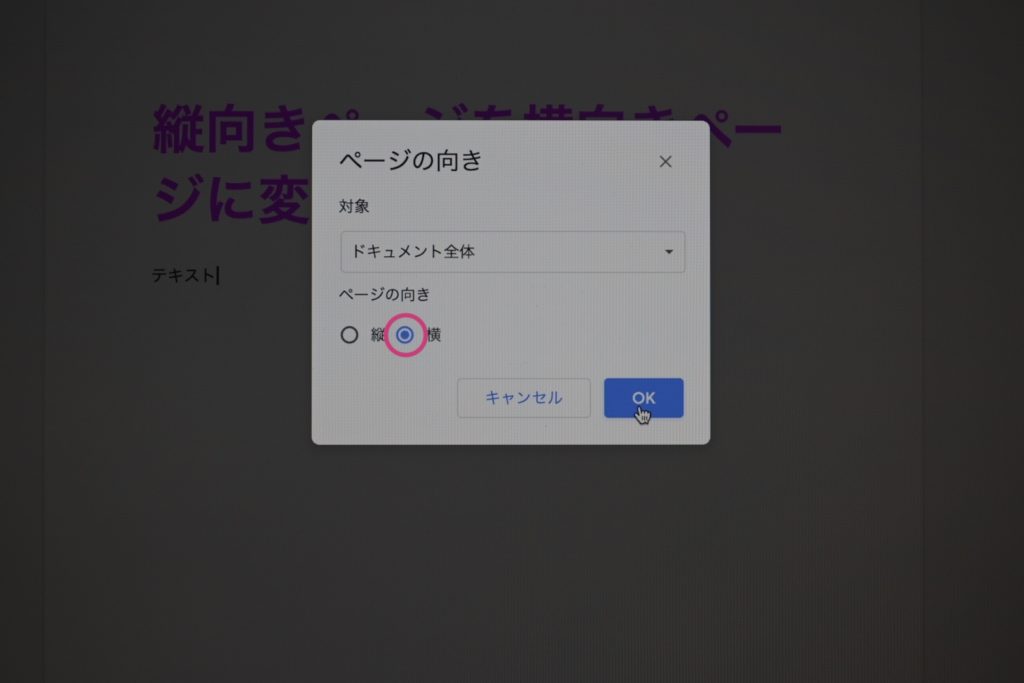
- 「ページの向き」のチェックボックスの「横」(または「縦」)にチェックを入れる
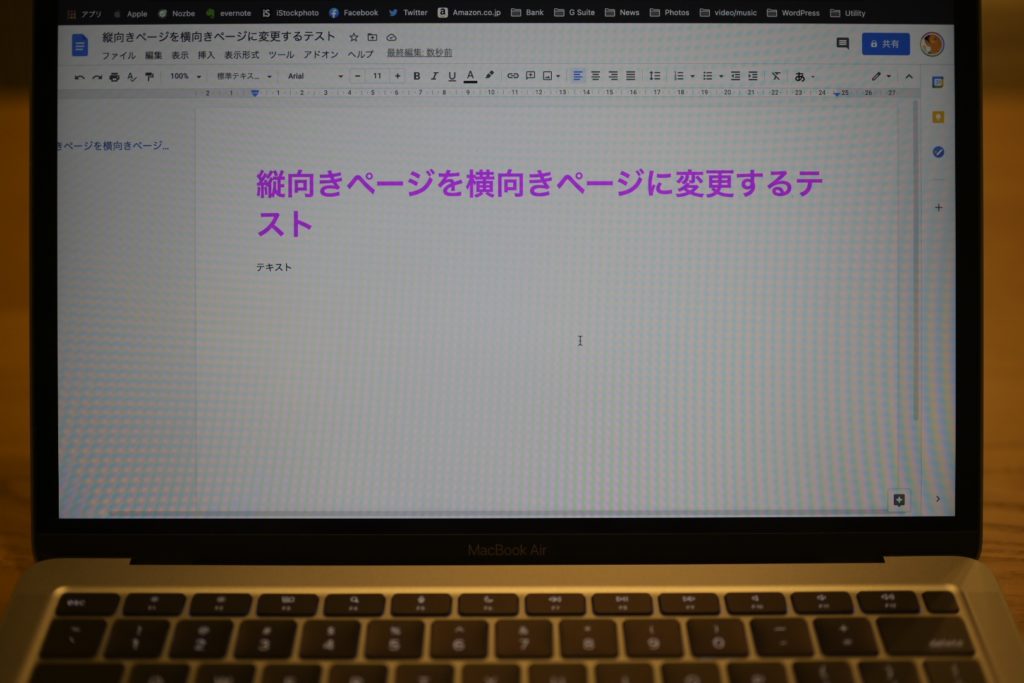
これで,ページの向きがデフォルトの縦から横に変更されます.
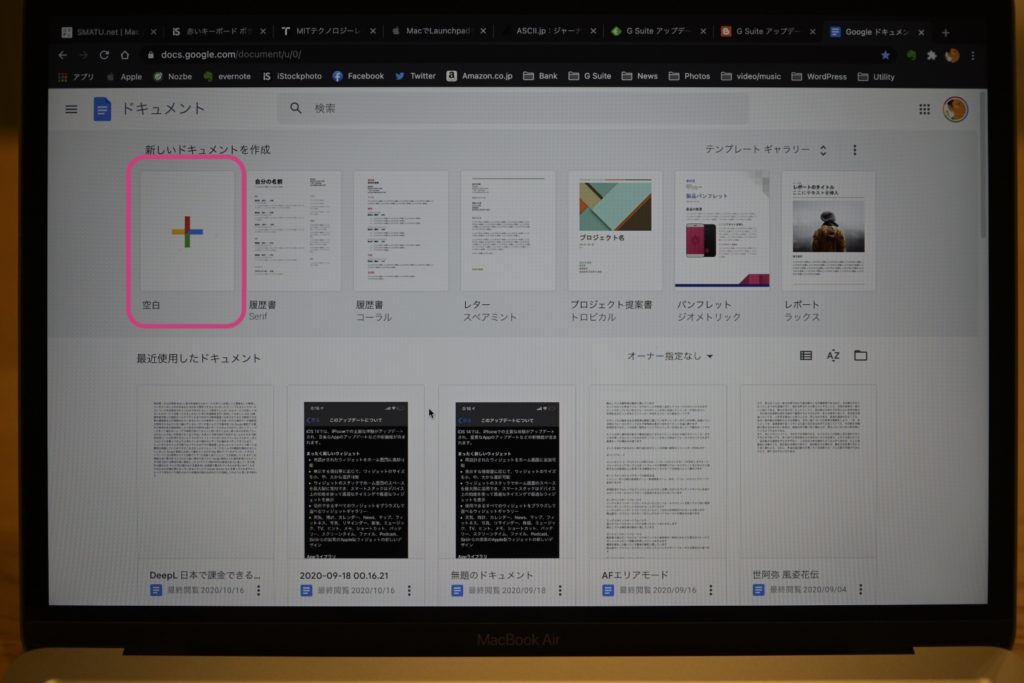
【Googleドキュメント】ページの向きを縦方向に戻す方法
ドキュメントのページを従来の縦向きに戻したいときは,先程の手順で「縦」にチェックを入れればOKです.
ドキュメント全体のページの向きを設定することも,ページごとに向きを設定することもどちらも可能です.
Googleドキュメントは,縦向き一択だったのが融通の効かない点でしたが,今回のアップデートで書類作成の幅も広がったといえます.
状況や作成する資料によって,向きを変更するとよいでしょう.
横向き対応について知らない人も多いと思いますので,横向きで資料を作れば同僚や知人に自慢できるかもしれません.
G Suite Updates ブログからのポイントを抜粋/引用
Google ドキュメントを使用して、縦方向と横方向のページを必要とするドキュメントを簡単に作成して操作できるようになりました。Google ドキュメントで作成されたドキュメントで、セクションごとにページの向きを変更できるようになりました。このため、表や画像など幅の広いコンテンツが含まれる場合に(横方向のページを選択することで)、コンテンツ横の余白を活用できます。
引用: G Suite Updates ブログ
横方向ページを含むドキュメントは,マイクロソフトの『Word』へ書き出したり,書き出したデータの編集も可能.
縦方向と横方向のページを含む Microsoft Word ドキュメントの編集、インポート、エクスポートも可能になりました。
今回のアップデートによって,幅広い表や画像を含む資料がレイアウトしやすくなります.
使用するアプリケーションに関係なく、ファイルとドキュメントの外観が統一されていることは重要です。今回の改善により、幅の広い表、グラフ、図、画像を含むリッチテキストのドキュメントを簡単に作成して共有できるようになれば幸いです。
- Google Workspace Essentials、Business Starter、Business Standard、Business Plus、Enterprise Essentials、Enterprise Standard、Enterprise Plus、および G Suite Basic、Business、Education、Enterprise for Education、Nonprofits をご利用のお客様
- 個人の Google アカウントをお持ちのユーザーの方
了.
SourceNotes
- Google ドキュメント
- G Suite Updates ブログ