- Switch ⇔ PlayStation のアカウント連携して,フォートナイトをプレイする方法
この記事で紹介するのは,SwitchのエピックゲームズアカウントをPlayStationとも連携して,これまでどおりフォートナイトをプレイする方法です.
実際のアカウント連携の際の画像も交えつつ,手順を詳しく紹介します.
「フォートナイトを Switch でプレイしていたけど,PlayStationうぃ買ったのでアカウントを連携したい,どうすればいいのだろう?」と困っている方のお役に立てれば幸いです.
Switchでフォートナイトをプレイしている人は,おそらくこんな不満を感じているはずです.「画面がカクつくのでプレイしづらい,エイムが合わせづらい」「戦闘中にラグがでて,そのせいで負けてしまった」その他,スペック不足によりイラつきを覚えた人は少なくないでしょう.
サーバーが混雑する時間帯や,人気エリアのような人が多い場所でプレイしていると,Switch版のフォートナイトの場合はラグ(ゲームの遅延)がたびたび発生します.
僕もSwitch版でフォートナイトをしていた時は,自宅のWi-Fi 環境を改善してみたり,Switch 本体を有線接続でプレイしてみたり──と,色々試してみましたが,一向にゲーム速度を表すping値は下がらないままでした.
フォートナイトの様な多数プレイヤーが同時接続するゲームは、ゲーム機本体の処理速度にも性能が求められます.
結論,フォートナイトをプレイするには,Switch はスペック不足という考えにいたりました.(Switch版も,リリース当初よりは速度改善しています.今後は動作が軽くなることを期待したい)
Switch版のフォートナイトでは,ラグがどうしても気になるので快適にプレイするためだけにPS4を購入しました.
同じ自宅のネットワーク環境下でゲームデバイスだけを変えてゲームをプレイしたところ,PS4でフォートナイトをプレイするとラグが発生せずping値もゲームに快適な数値で安定するようになりました.
やはりSwitchでラグが発生していたのは,ゲーム機としての性能に問題があったようです.
これでSwitch版のフォートナイトのラグ(ping値が高い)の原因はゲーム機本体にあることが確実となりました.
ここからはSwitchアカウントを PS4 と連携する具体的な手順や,SwitchからPS4のフォートナイトにプレイ環境を移行した感想を書いていきます.
画像つきで紹介しているので,テキストとあわせて確認しながらアカウントの連携を行ってください.
なお,本記事は2018年12月の環境で行った作業のため,現時点では画像や連携方法が多少異なる可能性もあります.
【STEP1】PlayStation本体にフォートナイトをインストールして連携の準備をする
SwitchのフォートナイトアカウンをPlayStationと連携するには,いくつかの事前準備が必要です.
- PlayStation(PS4 または PS5)を購入し,PlayStation NETWORK のオンラインIDを作成する
- フォートナイトを PlayStation にインストールする
まずは,この2つを済ませます.
オンラインID 作成時の注意点やフォートナイトのインストール方法は、別の記事に詳しく書いています.
まだの人は,こちらの記事を参考に準備してください.
PS NETWORK作成時の注意点
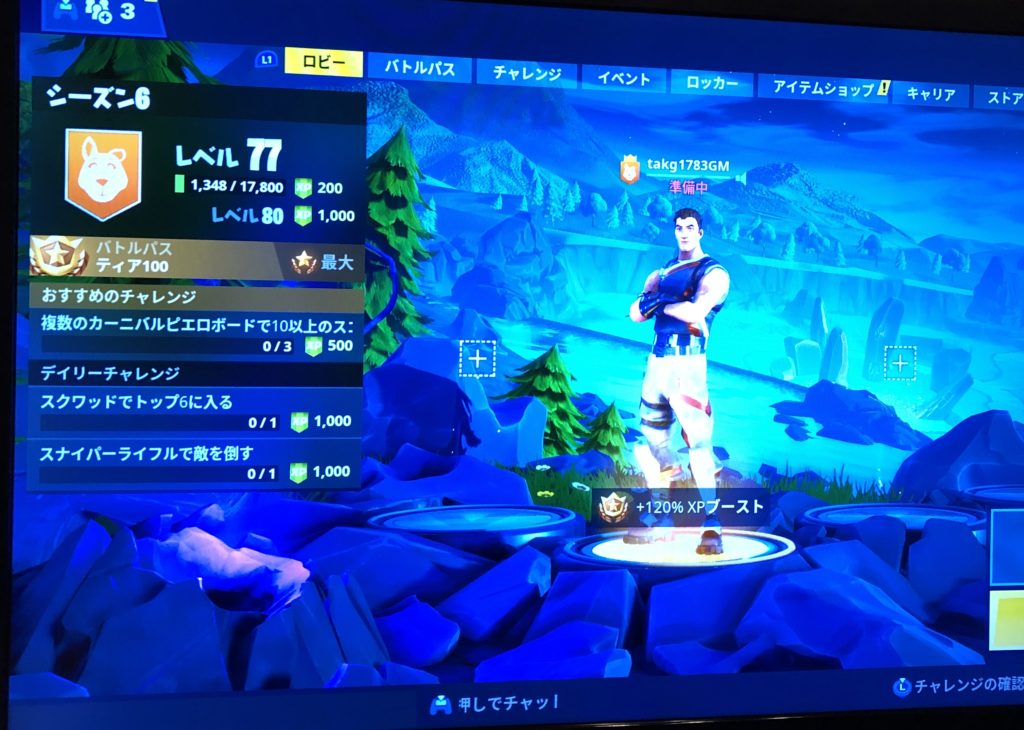
PS版のフォートナイトでは,PlayStation NETWORKのオンラインIDがプレイヤー名として表示されます.
オンラインIDは,一度決めると変更がやや手間(また2回目以降の変更は有料)という仕様になっています.きちんと考えてオンライIDを決めるようにしてください.
PlayStation NETWORKのオンラインIDを適当な名前にしてしまうと,PlayStation でフォートナイトプレイする時に後悔します.きちんと考えてから,オンラインIDを設定してください.参照:PlayStation™Network オンラインID変更機能プレビュープログラム実施と参加者募集のお知らせ
【STEP2】Epic Gamesの公式サイトからPlayStationネットワークに接続する
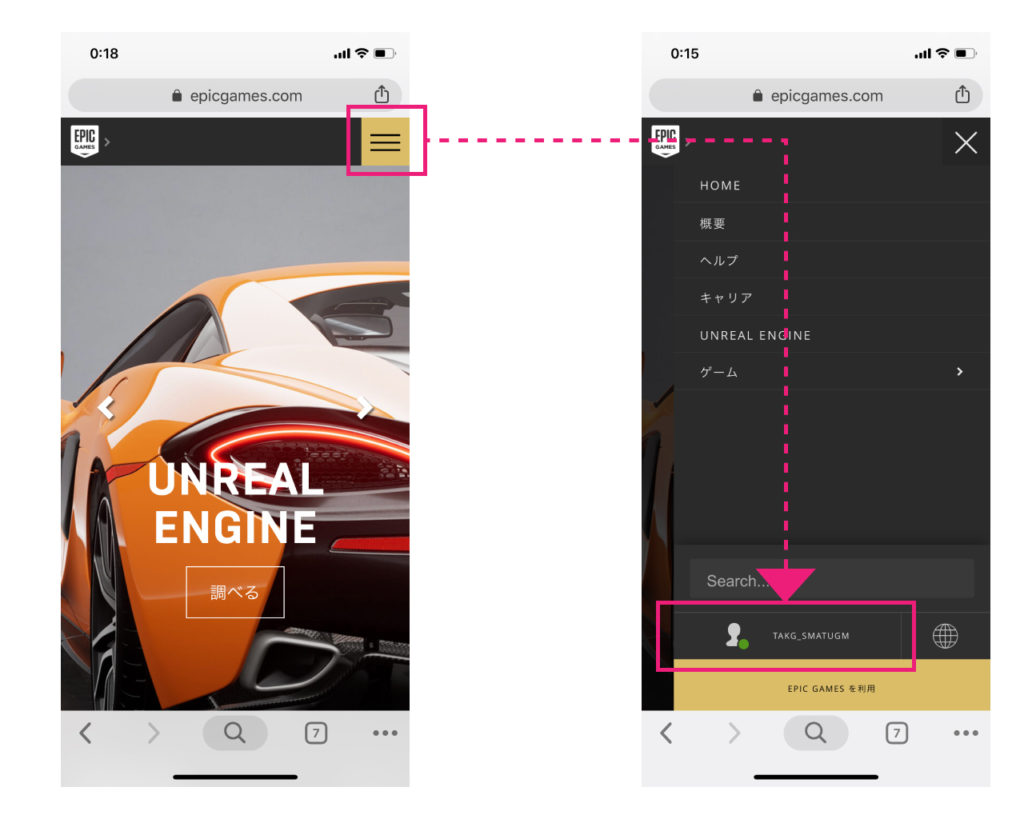
PlayStation 本体へフォートナイトをインストールしたら,Epic Games の公式サイトから PlayStation NETWORK に接続してアカウントの連携を行います.
- Epic Gamesの公式サイトにアクセスする
- 連携したいアカウントでログインする
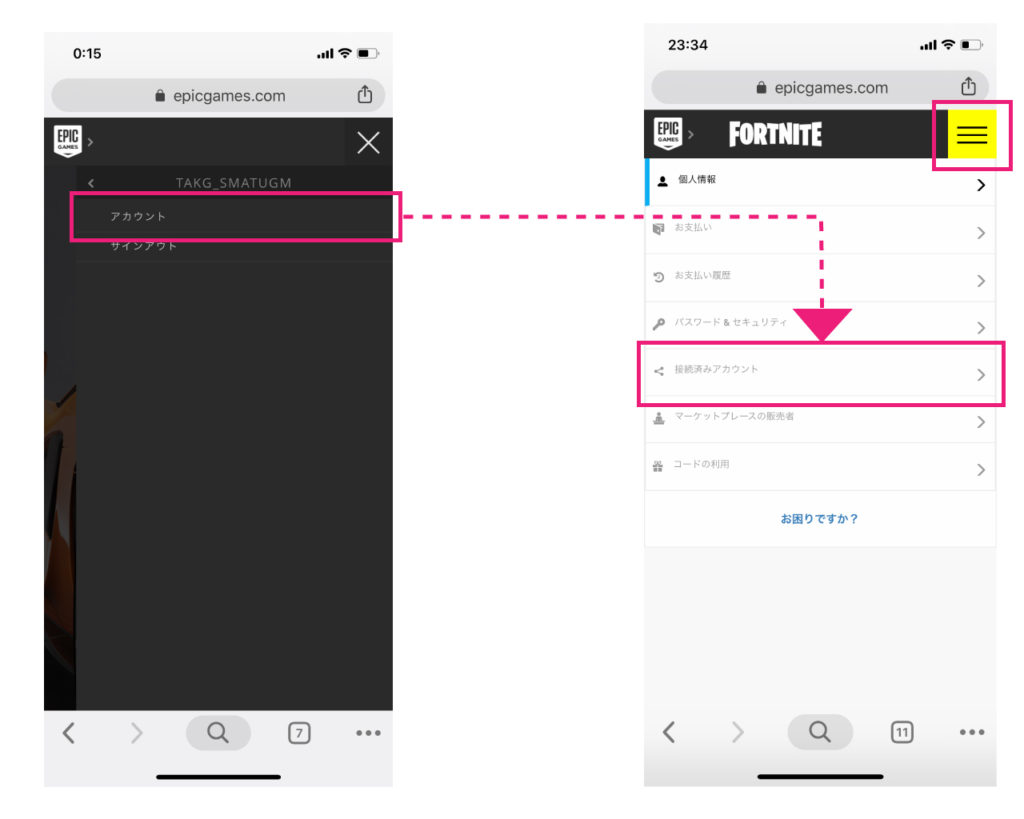
- 右上のメニューアイコン→アカウント名の順でタップする
- 「アカウント」をタップする
- 「接続済みアカウント」をタップする
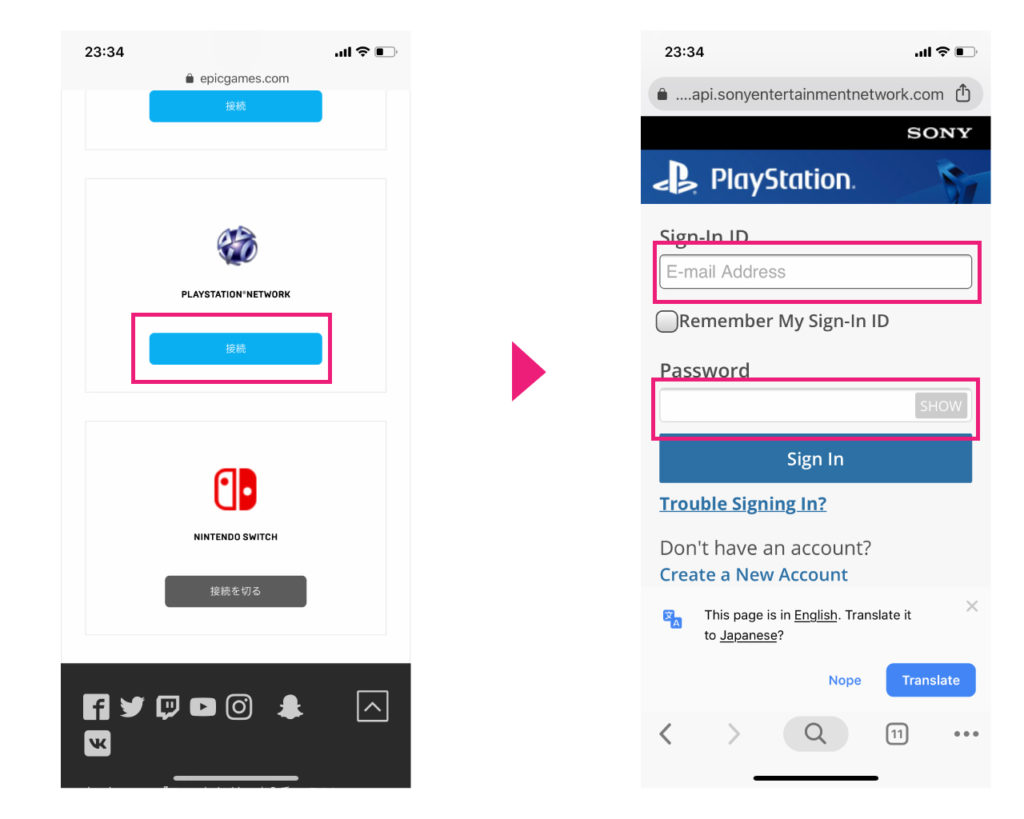
- PlayStation NETWORKの欄にある「接続」をタップする
- PlayStation NETWORKのIDとパスワードを入力してサインインする
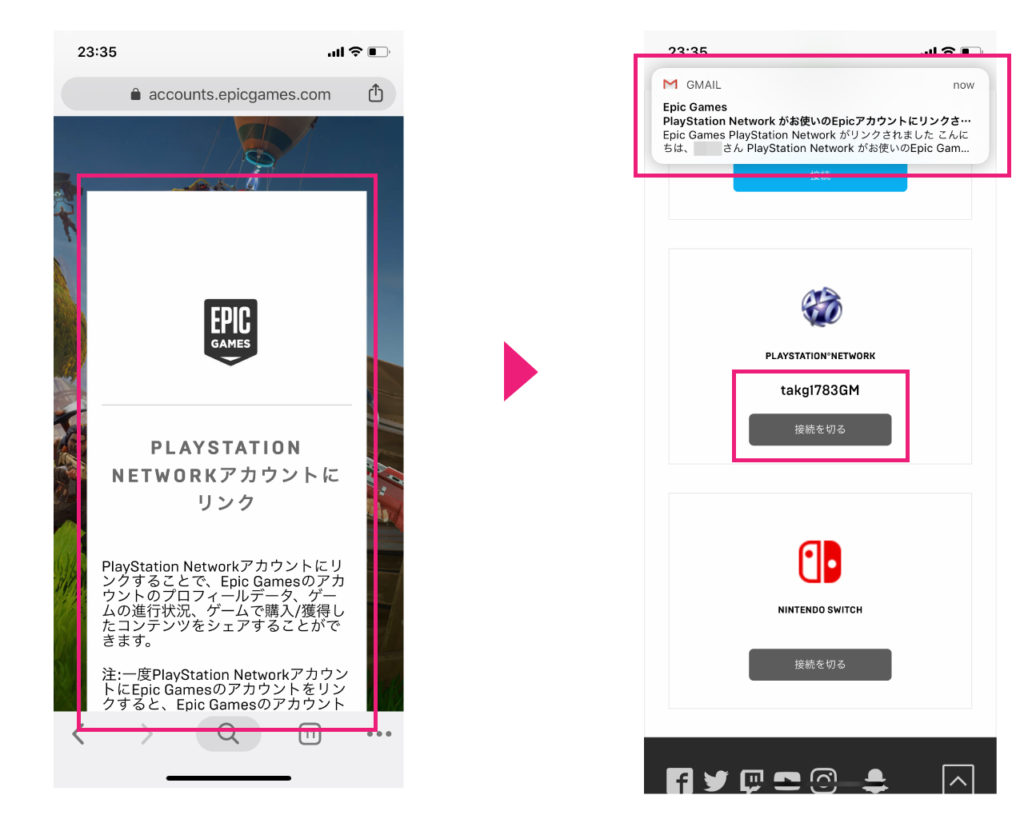
以上の操作で,Epic Games アカウントが PlayStation NETWORK とリンクします.
アカウントを連携する方法とゲームログイン時の注意点
「アカウントの連携」>「PS4からフォートナイトにログインする」の手順でうまく連携できたので,アカウントを連携する前にフォートナイトにログインしないように注意して下さい.
恐らく問題ないとは思います.しかし実際に検証していないため上記の手順を推奨します.
【STEP3】PS4でフォートナイトを起動して接続したEpicアカウントでログインする
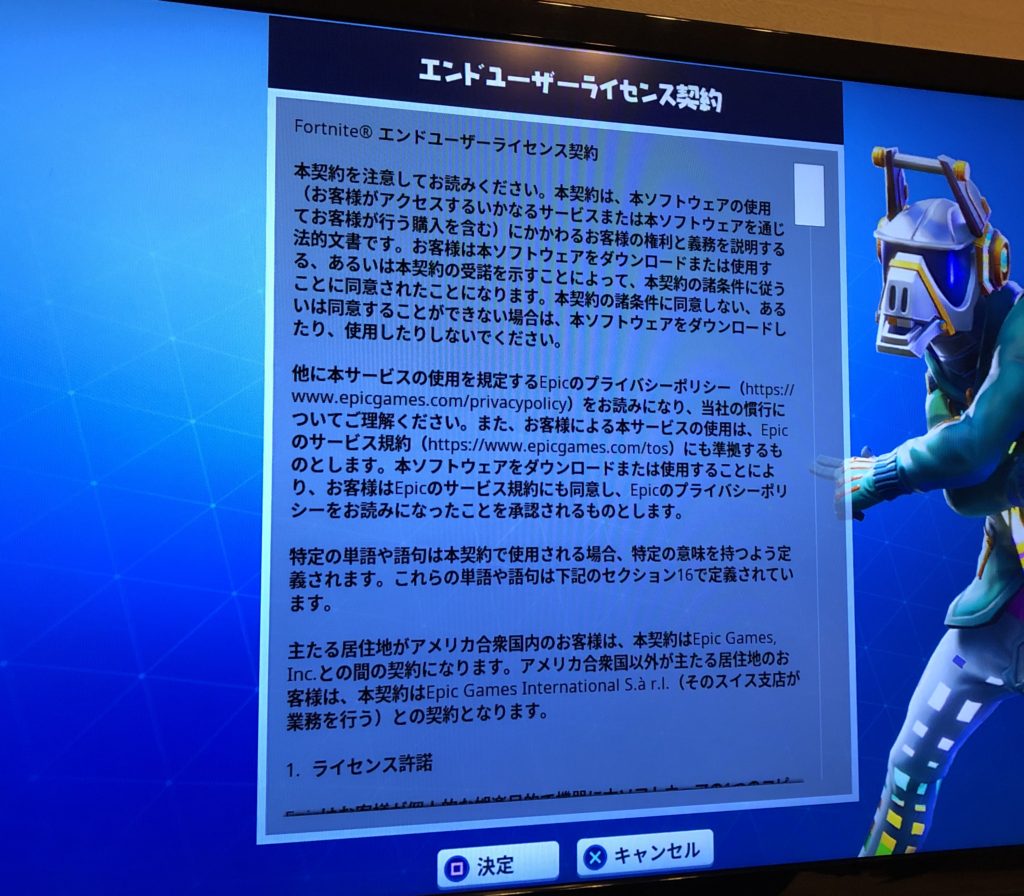
Epic Games アカウントが PlayStation NETWORK と正常にリンクしたら,PlayStation からフォートナイトからログインします.ライセンス契約の画面を確認したらロビーへ移動しましょう.(コントローラーの「×」ボタンを押す)
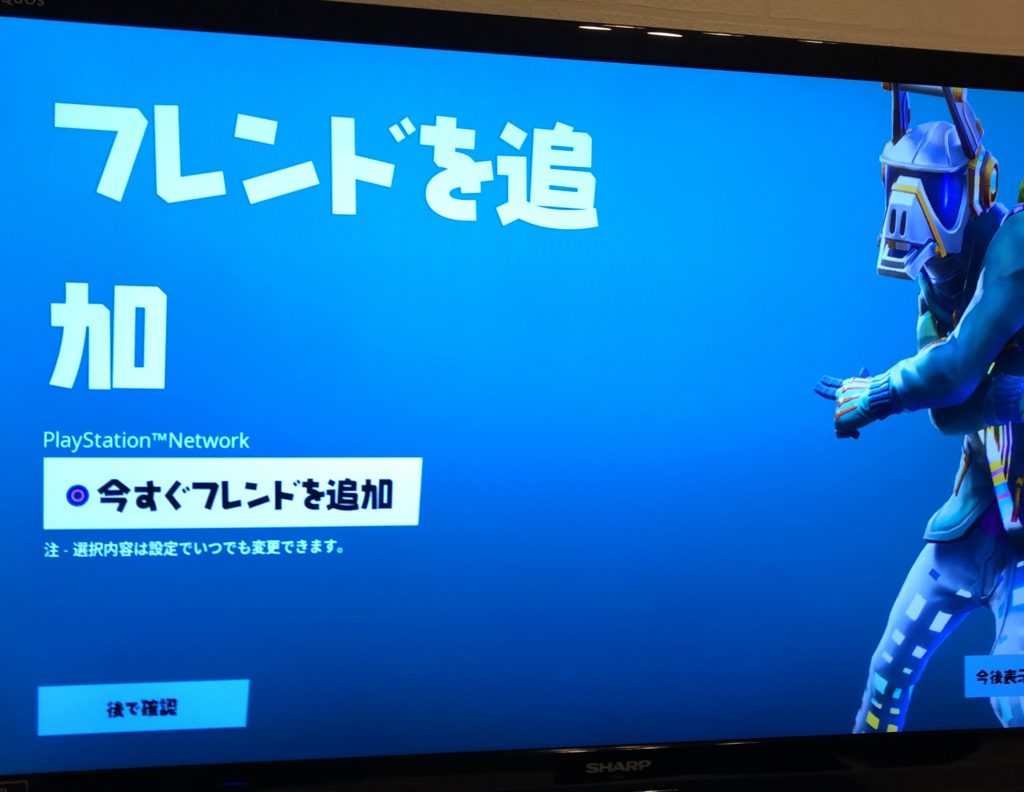
フレンド追加の画面もでます.ここでは追加せずに,あとからでも追加可能なのでスキップしてOK.(はじめて PlayStation をプレイする人はフレンドもいないと思います.ここはサクッとスキップしましょう)
いつものフォートナイトのゲーム画面が表示されます.Switch でプレイしていたときと,ほとんど同じ画面構成です.しかし,コントローラーのボタン配置 / 感度設定は PlayStation 側でも最初から設定する必要があります.ゲームをプレイする前に,ボタン配置と感度変更(その他の細かい設定)は済ませておきましょう.
以上でアカウントの連携作業はすべて終了.
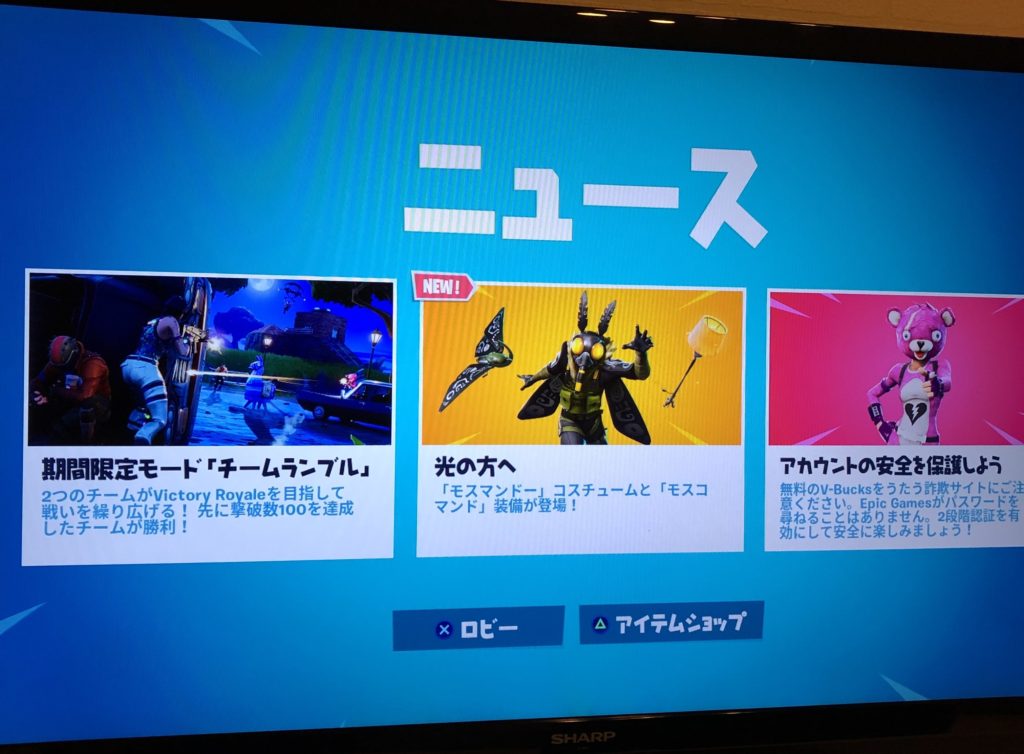
クロスプラットフォームが便利,同じアカウントで PlayStationと Switchをまたいでプレイが可能
最後に作業内容を改めて整理しておきます.今回説明した手順は,アカウントの移行ではなくアカウントの連携です.
Switch版のフォートナイトのアカウントをPlayStation版に連携した後でも,もとのSwitchアカウントでフォートナイトをプレイすることが可能です.
Switchからアカウントが無くなるわけではないので,ご安心ください.
注意点:
各プラットフォームで購入した V-Backs は移行や合算することはできません.
ゲームの進行状況やスキン・エモートはすべて共有してプレイできます.
ネットの記事で調べてみると,過去(2018年以前)の環境ではPS4とSwitchではアカウントの移行しかできなかったようです.
SwitchとPlayStationでアカウントを連携しておくと,自宅でしっかり遊びたい時はPlayStation,外出先でちょっとログインしたい時はSwitch──のように,居場所や状況に合わせてフォートナイトを楽しむことができます.
フォートナイトにハマっている人にとっては,素晴らしく快適な環境だと思います.
フォートナイトにハマっている人にとっては,SwitchからPlayStationへのメインのプレイ環境を以降することはよい投資です.きっと「プレステを買って良かった」と感じるでしょう.
フォートナイトゲーム内の設定(ボタン配置や感度設定──など)は引き継ぎできません
コントローラーの「ボタン配置」「感度」は,アカウントを連携しても引き継がれません.PlayStationとのアカウント連携が無事に終わったら,プレステ側でそれぞれ設定しておきましょう.
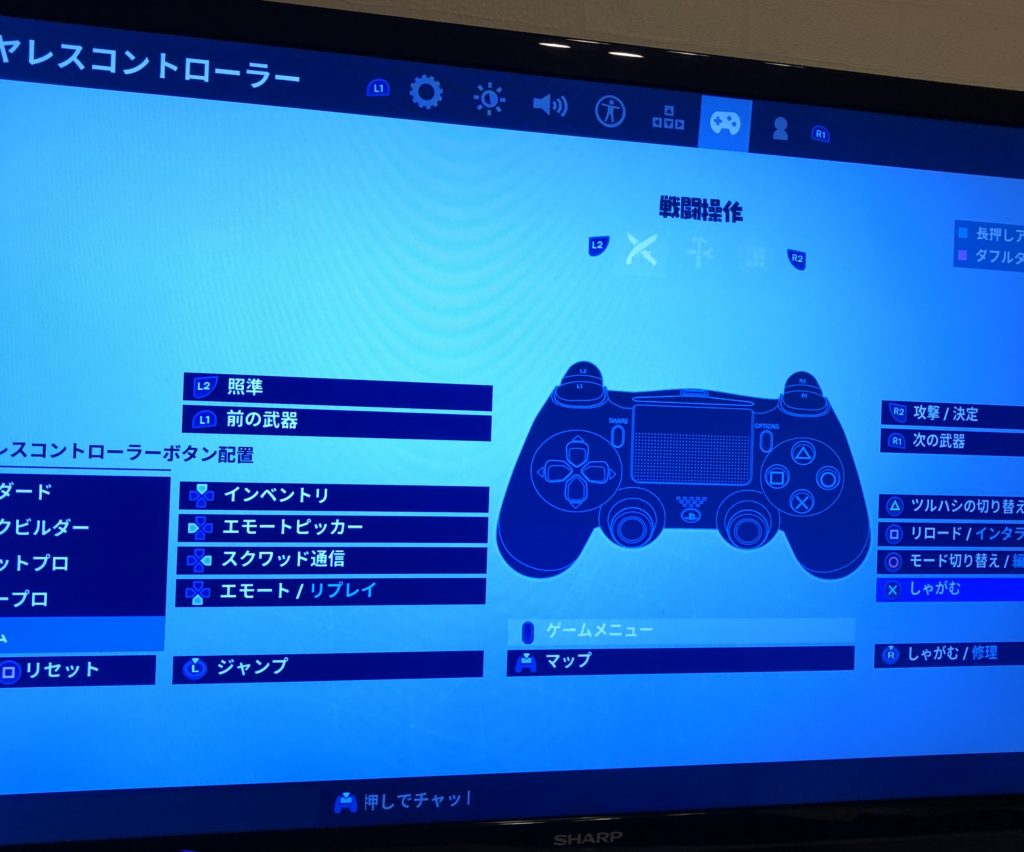
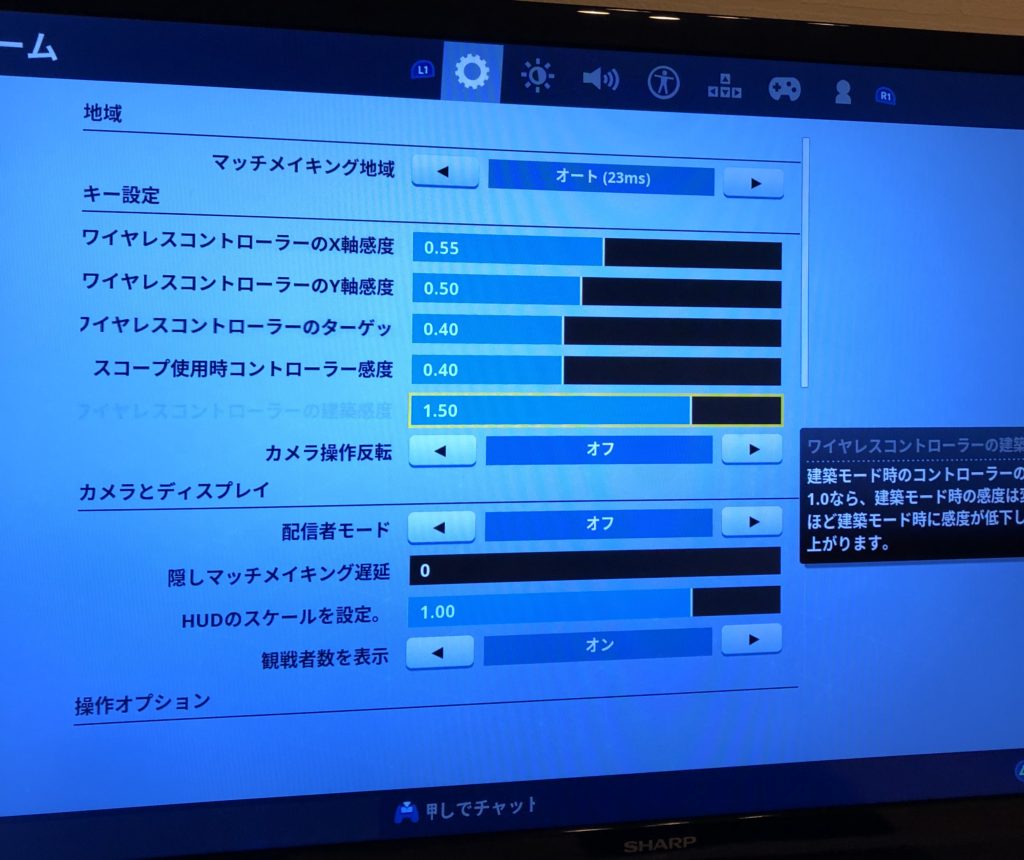
〈了〉
SourceNote
- PlayStation™Network オンラインID変更機能プレビュープログラム実施と参加者募集のお知らせ
- PS Plus とはどのようなサービスですか?
- 画像提供: iStock by Getty Images
【免責事項】
この記事で紹介している方法は,筆者自身のアカウント連携の実績に基づいています.今後のSONY・任天堂が行う仕様変更などによっては,連携ができなくなる可能性もあります.
あくまでも連携作業は自己責任にてお願いします.
アカウントの消失,連携時のトラブルなどの責任は一切負いかねます.ご了承ください.