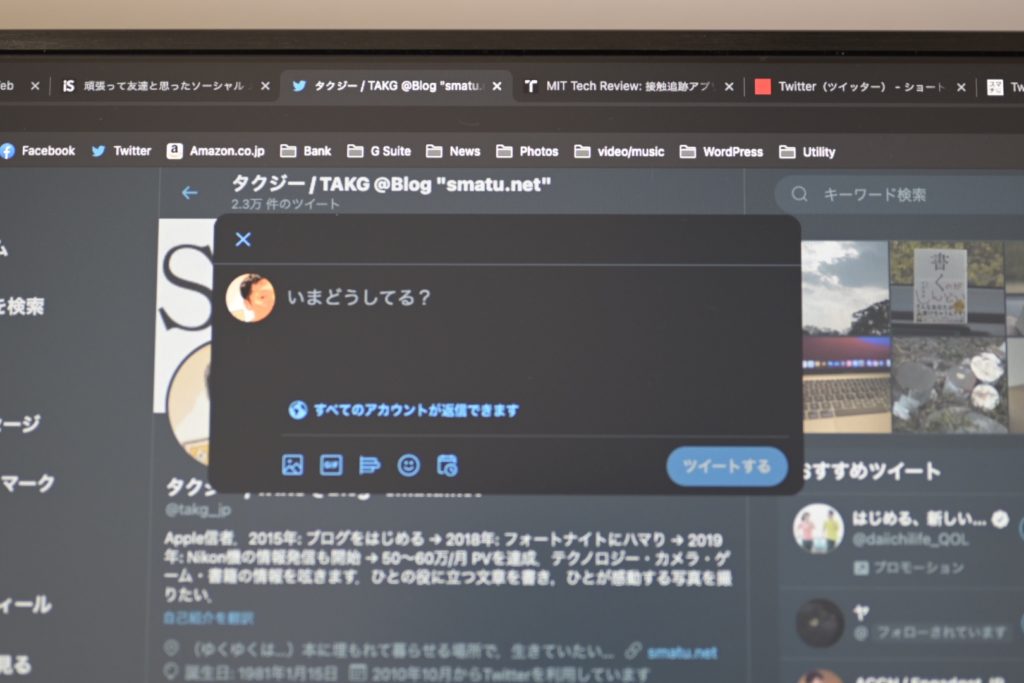
Mac などのパソコンから Tweet するとき,「ツイートする」や「いまどうしてる?」にマウスを持っていってツイートしている.←こんな人は,Twitter のショートカットを覚えてツイートするようにしたほうがいい.慣れると,ショートカットキーを使ったほうが投稿が圧倒的に早くなります.
ショートカットキーに慣れていない人も,騙された思って Twitter のショートカットを使ってみよう.1日1回はつぶやいている,でもショートカットキーは使っていない.そんな人は,沢山の時間を生み出すことができます.2020年12月時点,Twitter に用意されているショートカットキーの数は30種類.全部覚えるのは大変.
とりあえずこの記事でおすすめしている2つから使い始めてみよう.Twitter のショートカットキーは,簡単に確認できる.タブの「もっと見る」>「キーボードショートカット」をクリックするだけ.
Twitter のショートカットキー,一覧表【Mac 編】

ソフトウェアには,ショートカットキー操作という便利な機能がある.今の世の中ほとんどすべてのソフトウェアにはショートカットキーが組み込まれているのではないだろうか.もちろん Twitter にもショートカットはある.
「n」を押して新規ツイートをはじめたり,「⌘ + Enter」でツイートを送信できる.もちろん,いいね,返信,リツイートもキーボードを叩くだけ.使わないと時間が’もったいない.とりあえず覚えておくべきは以下の2つ.
- 「n」 > 新規ツイート
- 「⌘ + Enter」 > ツイートを送信
Mac から Tweet するとき,「ツイートする」や「いまどうしてる?」からの投稿はマウスを使う必要がある.ショートカットキーを使えば,キーボードのホームポジションをくずさずに投稿が可能.Tweetを送信するのも同様で,わざわざマウスを使って「ツイートする」を押すのは無駄な動作でしかない.一連の流れなので,数日使っていればすぐに慣れます.
Windowsパソコンでも,基本的には「⌘ > control」に置き換えればショートカットキーは使えます.下の一覧表を参照に Twitter のショートカットを使ってみてほしい.
Twitter を活用している人は,よく使う機能やアクションを,ひとつづつ覚えていけばよいと思う.「いいね」や「リツイート」をする人は「|(いいね)」「r(返信)」「t(リツイート)」を覚えるといいし,検索したり情報収集に Twitter を使っていれば「/(検索)」「g + e(話題を検索)」を使ってみるとよいでしょう.
Twitter で公開されているショートカットキー一覧を表にまとめています.ただ,Twitter で「?」(これもショートカット)を押すと同様の一覧が表示されるのでそちらの機能を利用することをおすすめします.
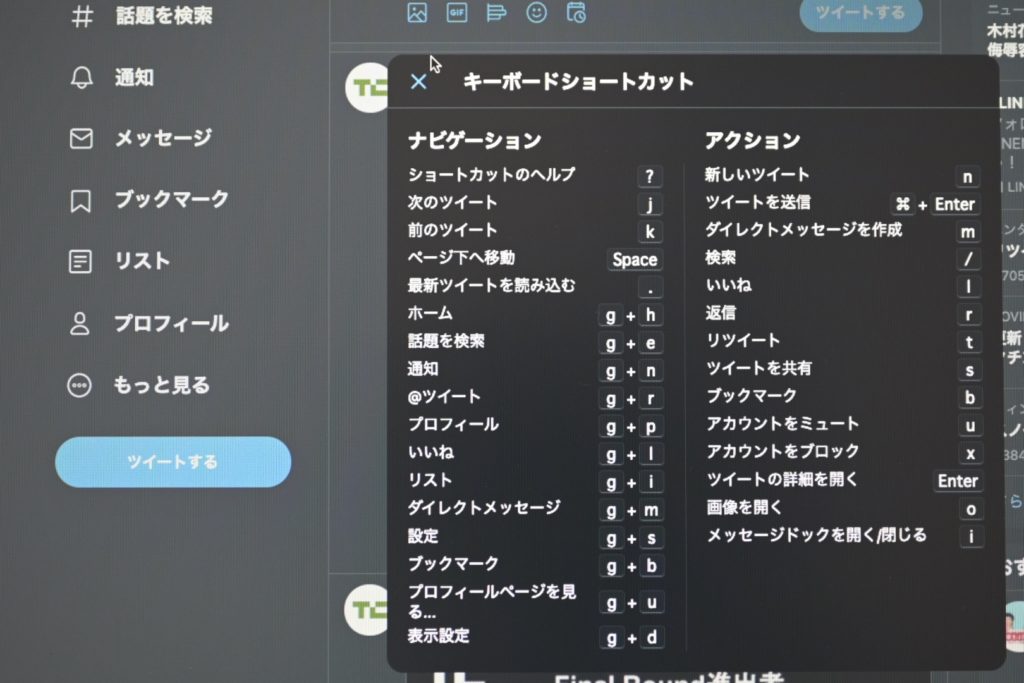
こちらを覚えておけばOK.
ナビゲーション系のショートカットキー
| 動作 | キーボードショートカット |
|---|---|
| ショートカットのヘルプ | ? |
| 次のツイート | j |
| 前のツイート | k |
| ページ下へ移動 | Space |
| 最新ツイートを読み込む | . |
| ホーム | g + h |
| 話題を検索 | g + e |
| 通知 | g + n |
| @ツイート | g + r |
| プロフィール | g + p |
| いいね | g + l |
| リスト | g + i |
| ダイレクトメッセージ | g + m |
| 設定 | g + s |
| ブックマーク | g + b |
| プロフィールページを見る… | g + u |
| 表示設定 | g + d |
アクション系のショートカットキー
| 動作 | キーボードショートカット |
|---|---|
| 新しいツイート | n |
| ツイートを送信 | ⌘ + Enter |
| ダイレクトメッセージを作成 | m |
| 検索 | / |
| いいね | l |
| 返信 | r |
| リツイート | t |
| ツイートを共有 | s |
| ブックマーク | b |
| アカウントをミュート | u |
| アカウントをブロック | x |
| ツイートの詳細を開く | Enter |
| 画像を開く | o |
| メッセージドックを開く/閉じる | i |
〈了〉