- Apple Watch の「呼吸」機能の概要
- Apple Watch の「呼吸」設定方法
- 「呼吸」を設定するメリット
「マインドフルネス」「瞑想」といった分野に興味がある人は,Apple Watchの「呼吸」機能を活用するメリットが大きい.
呼吸にはメンタルを整える効果があり,呼吸は瞑想の基礎とされているから.
2020年における最新の研究では,呼吸のコントロールによってメンタルを改善することができるのではないかといった説が多く存在している.
「マインドフルネス」や「瞑想」を紹介する動画や書籍では,ほぼ100%「呼吸」というキーワードが登場する.
そこでApple Watchの便利な「呼吸」の設定を利用して,まずは呼吸する習慣を身に着けようというのが,この記事を書いている目的.
「マインドフルネスや瞑想に興味あるなぁ」「呼吸する習慣を作りたい」「日常的にストレスを感じやすい」こんな悩みを抱えている人は,Apple Watch を活用して呼吸の習慣を取り入れてみてはいかがでしょうか.
Apple Watch の「呼吸」機能の概要
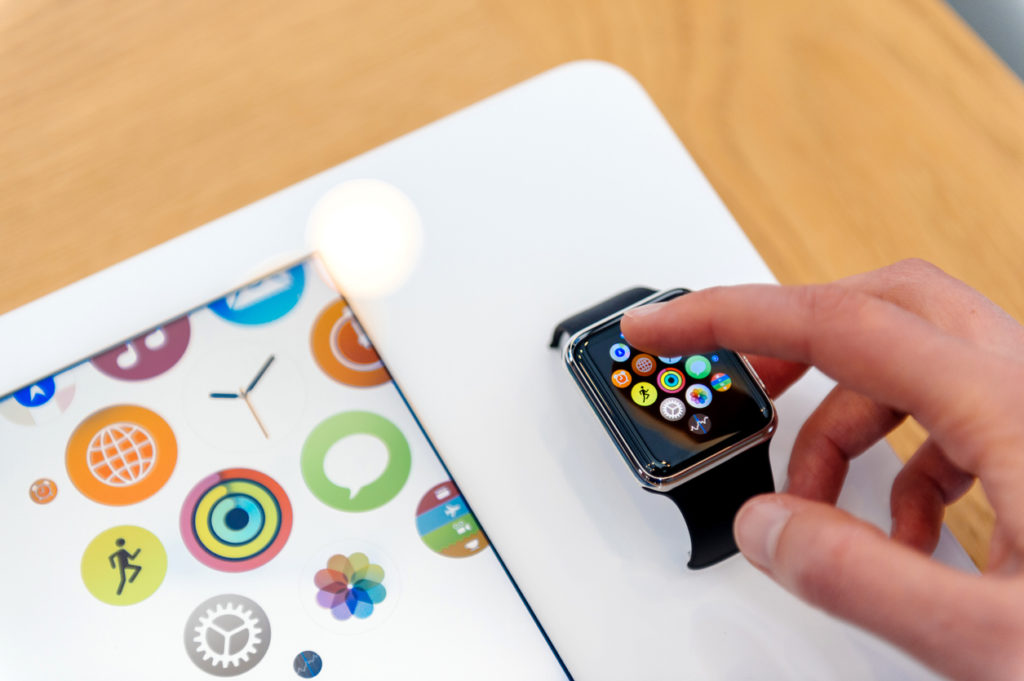
Apple Watchには「呼吸」という機能がある.読んで字の如く,人間に呼吸をするように促すためのアプリ.
通知や1日の呼吸回数を設定しておくことで,呼吸習慣をつくることをサポートしてくれる.
(呼吸習慣を身につけるメリットは記事末で紹介)
Apple Watch の呼吸機能,2016年リリースのwatch OS3 のときから実装されているらしい.
意外と昔からある機能なんですね.
(呼吸の実装時期については,下記にあるようWikipediaでググっただけです.なので,誤っているかもしれません)
watchOS 3は、2016年6月のWWDC 2016で開発者向けにベータ版がリリースされ、2016年9月13日にリリースされた。watchOS 3は新しい文字盤やリマインダー、呼吸、ホームなどのストックアプリが含まれることを強調された。
Wikipedia
Apple Watchの「呼吸 アプリ」は,リラックスして自分の呼吸に集中できる設計になっている.
通知を許可しておくと,定期的に呼吸タイムを取るようにApple Watchがお知らせ.
呼吸には精神を安定させ,ストレス低減やメンタル改善を促してくれる効果もある.
なので,特に呼吸をしたくない理由がなければ,アプリを設定しておくことをおすすめします.
呼吸アプリの主な機能と設定項目
呼吸アプリには,以下のような機能がありすべて(ペアリングしている)iPhoneから設定が可能.
Watch App を起動して下へスワイプすると「呼吸」という項目があるので,そこから設定を行います.
- 通知機能(呼吸のリマインダー)
- 今日の呼吸通知を停止する
- 呼吸の頻度を変更する(分単位で)
- 呼吸中の触覚フィードバックの強さを変更する
- 前回の継続時間を使用する
呼吸アプリ設定項目は,ざっとこんな感じ.
通知のオンオフや1回の呼吸に使う時間など細く設定できるので,呼吸習慣を継続しつつ,自分が使いやすように少しづつカスタマイズしておくことをおすすめします.
「1回で何分くらい呼吸するればいいのか??」「1日に何回くらい呼吸の時間を確保すればいいのか??」と悩んだ時は,1回の呼吸時間を3分,1日の回数を5〜6回程度に設定しておけばとりあえずOKです.
- 1回の呼吸時間…3分(長いと感じる人は1〜2分でも可)
- 1日の回数…5〜6回程度
Apple Watch の「呼吸」設定方法

呼吸アプリを使って正しく呼吸する
呼吸アプリは,振動とディスプレイアニメーションでユーザーが正しく呼吸できるようサポートしてくれます.
以下の方法で呼吸セッションを開始することができる.
- Digital Crown(デジタルクラウン)を押してホーム画面を表示
- 呼吸アプリをタップして開く
- デジタルクラウンを回してセッションの長さを設定
(1〜5分まで1分刻みで設定できる) - 「開始」をタップ
(深呼吸中は動かないように注意) - アニメーションと振動に合わせて,大きく息を吸い込む
- アニメーションと振動に合わせて,ゆっくり息を吐き出す
- 5と6を繰り返す
以上で呼吸の一連の流れは終了.セッションが完了するとApple Watch が心拍数を教えてくれます.
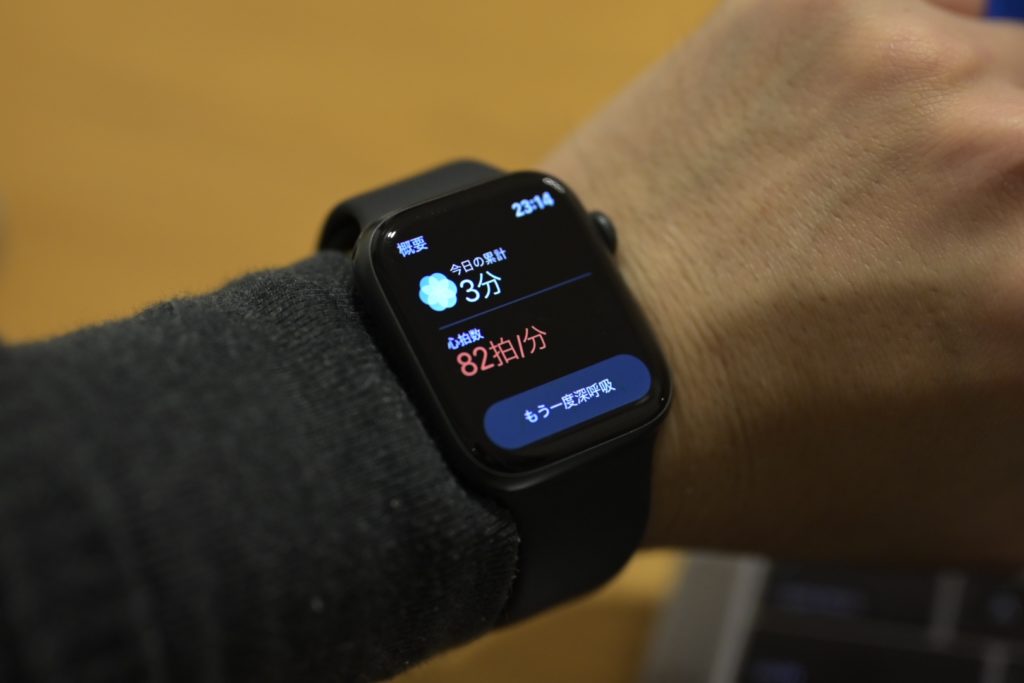
人間は息を吸っているときに交感神経が働いて緊張し,息を吐いているときに副交感神経が優位になりリラックスするという性質がある.
そのため,ストレス低減のために呼吸をする際は,息を吐く方からスタートすることと,息を吸う秒数よりも吐く秒数を長くすることが大切.
呼吸アプリのUIは吸う時間と吐く時間が等しくなるようなデザインなので,この辺りは意識してバランスをとるようにしましょう.
- 「息を吐く」からはじめる
- 息を吐く秒数を長く,息を吸う秒数を短くするよう意識
- 素早く深く空気を吸い込み,長く最後まで息を吐ききる
セッション中の仕様・注意点
呼吸セッション中は,一部の通知が消音になり集中して深呼吸できる仕様.セッション中,電話に出たり大きく動いたりしたりするとセッションは自動で終了となります.
セッションの長さを設定する
何度か呼吸してみて,ちょうどいい継続時間が分かってきたら,iPhoneのWatchアプリ側でデフォルトの長さとして設定しておきましょう.3分で呼吸してみて「長いなぁ」と感じなければ,まずは3分設定にしておけばOKです.
- iPhone で「Watchアプリ」を起動
- 「マイウォッチ」のタブを開く
- 「呼吸」をタップ
- 下にスクロールして「前回の継続時間を使用」をONにする
- iPhone で「Watchアプリ」を起動
- 「「マイウォッチ」のタブを開く
- 「呼吸」をタップし
- 「呼吸の頻度」をタップ
- 好みの設定タップしたら完了です
その他の設定
呼吸の項目では,通知の許可を設定したり,振動の強弱を変更することも可能.
今回紹介した以外にもいくつか設定はあるので,それぞれ自分の好みの設定しておきましょう.
参照リンク: Apple Watch の通知
Apple Watchの「呼吸」を設定するメリット
最新の研究では,呼吸によってメンタルを改善することができるのではないかといった説が多く存在している.
ストレスを感じたときは,2〜3分程度深呼吸をするだけでストレスが半分になることも分かっています.
「リラックスするために深呼吸をしましょう」というアドバイスは,子供の頃から何度も聞いたことのあるものだが,大人になってから実践している人は意外と少ないと思う.
(自分も呼吸の効果を勉強するまでは,全く深呼吸をするという習慣がありませんでした)
Apple Watchの「呼吸」機能は,ストレスを感じやすい現代人が呼吸をする習慣をつけるため,そっとサポートしてくれる.Apple Watchの呼吸機能を,ストレスフルな環境の改善に活用してみてはいかがだろうか.
呼吸についての研究に関する情報は,DaiGoさんの最新著書『究極のマインドフルネス』を参照にしています.
呼吸方法,マインドフルネスについての最新知識を1〜2時間で勉強できます.おすすめ.
〈了〉

最新の研究をベースにした,マインドフルネスの知識が身につくおすすめの書籍.
SourceNotes
- Apple: 呼吸 App を使う
https://support.apple.com/ja-jp/HT206999 - Wikipedia
https://ja.wikipedia.org/wiki/WatchOS#watchOS_6.x - 『究極のマインドフルネス』