ホーム画面でよく見かける、アプリの右上に表示される赤い数字。
なんと呼ぶか知ってますか??
あの赤い数字は、Badge(バッジ)といいます。
早速その方法をみていきましょう。
3D Touchを使ってバッチが付いているアプリを起動する方法

PHOTO:New Round Icon iStock by Getty Images
フォルダを3D Touch(グッと強く押す)します。
するとフォルダ内でバッジの付いているアプリが表示されます。
起動したいアプリをタップすると、フォルダを開かないでアプリ起動することが出来ます。
もちろん、バッジの付いたアプリが複数ある場合でも可能です。
ちょっとした操作の違いですが、時間の短縮にもなります。
3D Touch対応のiPhoneを使っている場合は、試してみてはいかがでしょうか??
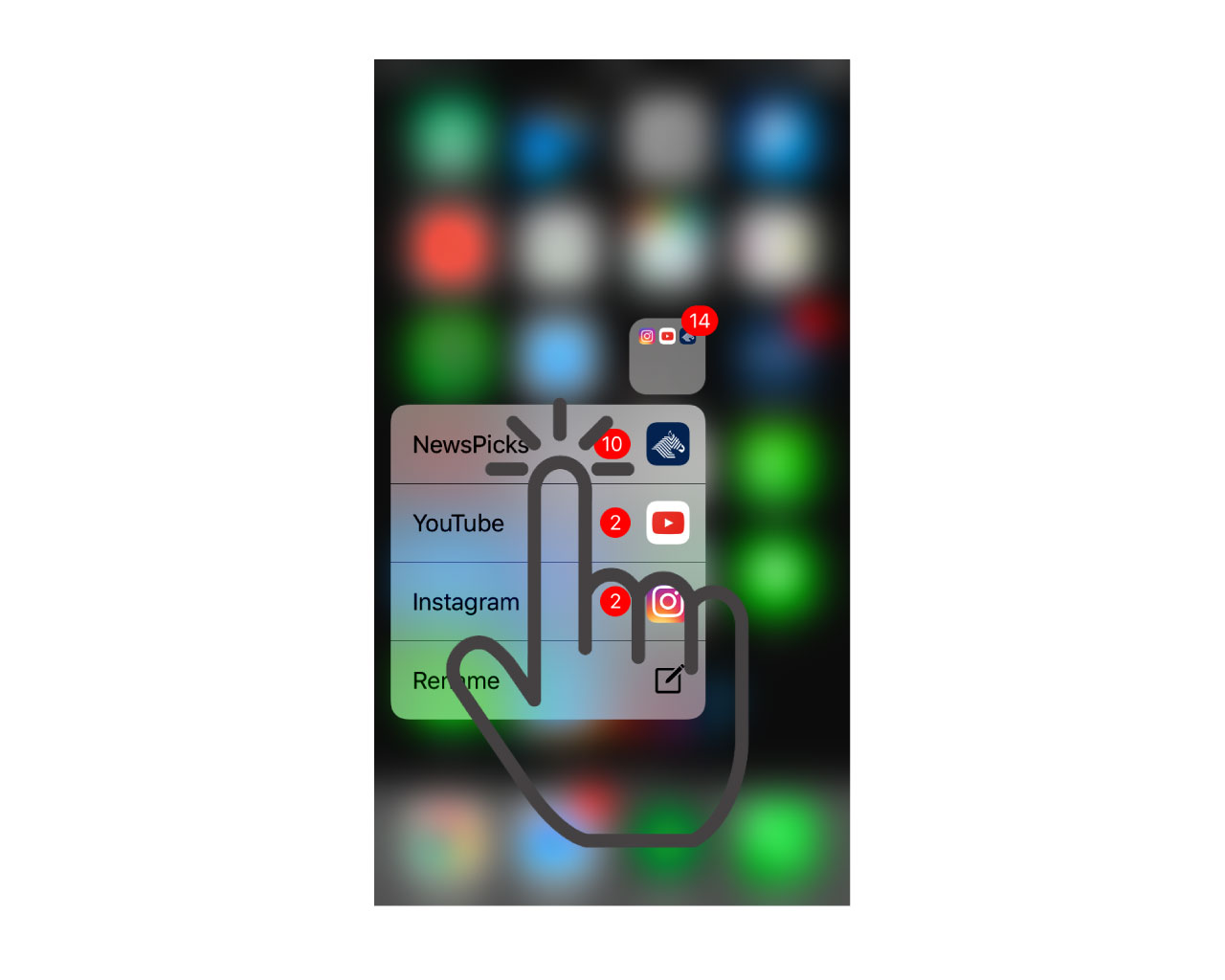
アプリをタップすると、そのまま利用することができます。
3D Touchが使えない時の対処方法

PHOTO:overworked businessman busy working in stress asking for help iStock by Getty Images
「iPhoneを使っているけど、3D Touchができない…」
そんな時は、設定や3D Touch対応機種なのかを確認しましょう。
3D Touchの設定については、以下の記事を。
記事を取得できませんでした。記事IDをご確認ください。
3D Touch対応機種については以下の表をご参照ください。| iPhoneのモデル | 3D Touch対応 |
|---|---|
| iPhone6s | ◯ |
| iPhone6s Plus | ◯ |
| iPhone SE(2016発売) | × |
| iPhone7 | ◯ |
| iPhone7 Plus | ◯ |
| iPhone SE(2017発売) | × |
| iPhone7/7 Plus(PRODUCT RED) | ◯ |