iPhoneを購入したら同梱されてくる、Apple純正のイヤフォン(この記事を投稿した時点での状況です.2025年現在ではイヤフォンの同梱は無くなりました)。
なんとなく、「iPhoneについてくるし、まぁそこそこ使えるから〜」と使っている方も多いと思います。
iPhone5以降は、デザインと機能が見直され,さらに使いやすくなりました。
以前のデザインは、壊れやすかったり、水に弱かったりとユーザーの不満も多かったようです。
「EarPods」は、iPhoneにとっては強力なパートナーとなる高機能イヤフォンです.
Apple純正のイヤフォン「EarPods」の使い方を,詳しく紹介します.
Apple純正イヤフォン「EarPods」の特徴
EarPodsの情報が公開されたのは、iPhone5が発表された2012年9月のスペシャルイベントの時です。
当時の最高デザイン責任者ジョナサン・アイブは,それまでのApple純正イヤフォンの設計をイチから見直し制作したとインタビューで答えていました。
EarPods 独特の形状
形状については、一般的なインナーイヤー型やカナル型とは違った独自のタマゴ型のような形状に仕上がっています。
600人以上の耳を3Dスキャンし、どんな人の耳にもフィットするようにこのカタチになったようです。


EarPodsの各部名称と機能,EarPodsでできること

EarPodsの各部名称と機能は上記とおり,音量の調整や曲の早送りなど、様々な操作を行うことが出来ます。
スピーカーの数も多く、以前の純正イヤフォンと比較して低音がしっかりと聞こえるようになっています。
マイクも搭載されており,通話の声などはこの部分で拾ってくれます。
よくマイクを口元に近づけて話している人を見かけますが、あそこまで近づけなくても十分綺麗な音質をひろってくれます。
普通にイヤフォンを付けた状態で話して大丈夫です。
EarPodsでできること1 : 音楽や動画のコントロール
EarPodsでは、音量ボタンや中央の再生ストップボタンを使って様々な操作を行うことが出来ます。
スキップまではご存知の方も多いと思いますが、早送り・巻き戻しも手元でコントロールできます。
もちろん音量の調整も行うことが出来ます。
ほとんどの音楽操作は、手元で行えると考えてよいでしょう。
【操作方法】
中央ボタン1回押し:再生・一時停止
中央ボタン2回押し:次の曲にスキップ
中央ボタン3回押し:前の曲にスキップ
中央ボタン2回押し→長押し:早送り
中央ボタン3回押し→長押し:巻き戻し
+ボタン:音量を上げる
ーボタン:音量を下げる
EarPodsでできること2 : 通話のコントロール
音楽のコントロールと同様、電話の応対もほとんど手元で完結します。
バックの中にiphoneを入れている時など、操作方法を覚えておくときっと役立つと思います。
- 着信時にセンターを1回タップ :通話開始
- 通話中にセンターを1回タップ :通話終了
- 通話中にセンターを2秒間タップ:保留状態に
- 着信中にセンターを2秒間押す :着信拒否
EarPodsでできること3 : カメラのコントロール
これは筆者としては、イチオシの機能です。
EarPods音量ボタンを使って、カメラのシャッターをきることができます。
+、-どちらのボタンでも大丈夫です。
少しiphoneと距離があるときなどは、EarPodsをシャッター代わりに使うことで良い写真が撮れます。
また、手ブレを防ぐのにも役立ちます。
手ブレして写真が上手く撮れない場合は、EarPodsでシャッターをきるようにするとよいでしょう。
EarPodsでできること4 : Siriの呼び出し
中央のボタンを長押しすることで、Siriを呼び出すこともできます。
そのままハンズフリーで会話ができます。運転中など役に立ちます。
EarPods対応のアクセサリ
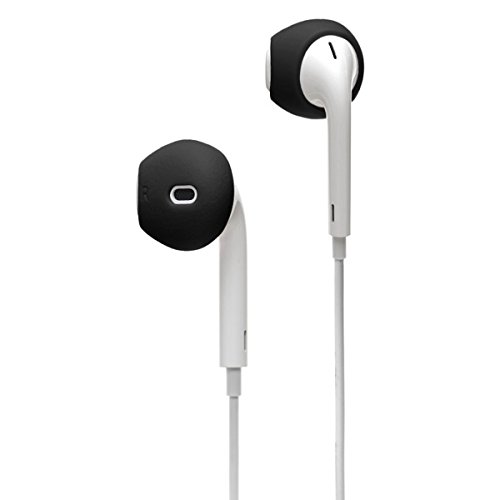
EarPodsには対応したアクセサリ(カバー)もあります。
iPhoneユーザーが集まると「誰のEarPodsかが分からなくなる」ということになりますが,カバーがあれば間違えることも無いでしょう。
了.






コメントを残す